
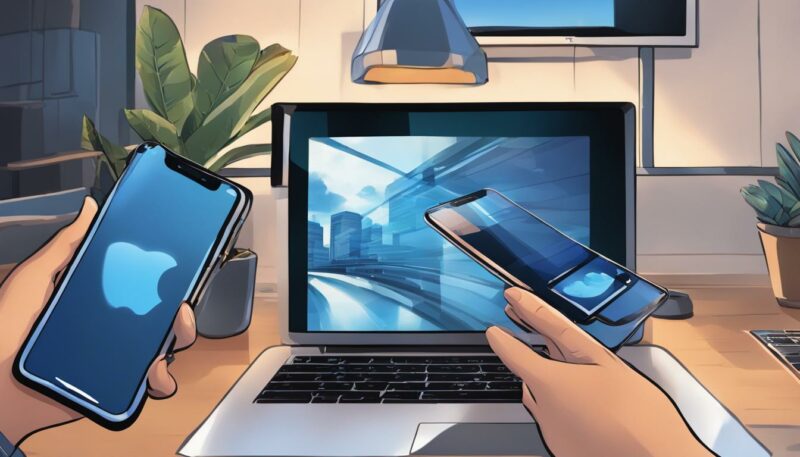
Per trasferire le foto presenti sul tuo iPhone al tuo PC, esistono diversi metodi semplici e convenienti. Puoi utilizzare iTunes per sincronizzare le foto tra il tuo iPhone e il tuo computer. Puoi anche utilizzare applicazioni di terze parti come Dr.Fone – Gestore Telefono (iOS) per un maggiore controllo e flessibilità durante il trasferimento delle foto. In alternativa, puoi trasferire le foto tramite Windows Explorer o utilizzando il servizio di cloud storage di Apple, iCloud.
Trasferire le tue foto da iPhone a PC ti permette di archiviare i tuoi ricordi in modo sicuro e libero spazio sul tuo dispositivo. Continua a leggere per scoprire come passare le foto da iPhone a PC in modo semplice e veloce.
Cosa devi sapere su come passare foto da iPhone a PC:
- Il metodo più comune per trasferire le foto da iPhone a PC è utilizzare iTunes o applicazioni di terze parti come Dr.Fone.
- La sincronizzazione delle foto tramite iTunes può richiedere del tempo e occupare spazio aggiuntivo sul tuo computer.
- Dr.Fone – Gestore Telefono (iOS) offre maggiore flessibilità e controllo durante il trasferimento delle foto e non richiede la sincronizzazione con iTunes.
- Windows Explorer e iCloud sono altre opzioni che ti consentono di trasferire le tue foto in modo semplice e diretto.
- Ricordati sempre di fare regolarmente il backup delle tue foto per garantire la sicurezza dei tuoi ricordi.
Ora che hai le informazioni necessarie, puoi scegliere il metodo che meglio si adatta alle tue esigenze e trasferire le tue foto da iPhone a PC senza problemi.
Trasferire Foto da iPhone a PC con iTunes
Per trasferire le foto da iPhone a PC con iTunes, devi scaricare e installare il software sul tuo computer. Ecco una guida passo-passo per aiutarti a completare il processo:
Passo 1: Installa iTunes sul tuo PC
Se non hai già iTunes installato sul tuo computer, assicurati di scaricarlo dal sito ufficiale di Apple e installarlo correttamente.
Passo 2: Collega il tuo iPhone al computer
Utilizza un cavo USB per collegare il tuo iPhone al computer. Assicurati che il tuo iPhone sia sbloccato e che tu abbia consentito l’accesso al computer quando richiesto.
Passo 3: Avvia iTunes
Apri iTunes sul tuo computer. Potrebbe essere necessario un po’ di tempo per riconoscere il tuo iPhone.
Passo 4: Seleziona la scheda “Foto”
Nella barra di navigazione superiore di iTunes, fai clic sulla scheda “Foto” per accedere alle impostazioni di sincronizzazione delle foto.
Passo 5: Abilita la sincronizzazione delle foto
Sulla pagina delle impostazioni foto, trova l’opzione per “Sincronizza foto” e assicurati che sia attivata.
Passo 6: Seleziona le foto da sincronizzare
Puoi scegliere di sincronizzare tutte le foto presenti sul tuo iPhone o selezionarne solo alcune. Assicurati di selezionare la cartella o l’album desiderato.
Passo 7: Completa la sincronizzazione
Fai clic sul pulsante “Applica” o “Sincronizza” nella parte inferiore della pagina per avviare la sincronizzazione delle foto.
Una volta completata la sincronizzazione, le foto selezionate saranno disponibili sul tuo PC nella cartella predefinita di iTunes.

Questo metodo ti consente di trasferire facilmente le tue foto da iPhone a PC utilizzando iTunes. Tuttavia, potresti incontrare alcune limitazioni, come la necessità di sincronizzare tutte le foto o la disponibilità di spazio di archiviazione su iTunes. Se preferisci una soluzione più flessibile, potresti considerare l’utilizzo di applicazioni di terze parti come Dr.Fone – Gestore Telefono (iOS) che offrono un maggiore controllo e opzioni di trasferimento personalizzate.
Trasferire Foto da iPhone a PC con Dr.Fone – Gestore Telefono (iOS)
Dr.Fone – Gestore Telefono (iOS) è un’applicazione di terze parti che offre un’eccellente alternativa ad iTunes per il trasferimento delle foto da iPhone a PC. Puoi scaricare e installare Dr.Fone sul tuo computer e collegare il tuo iPhone tramite cavo USB. Con Dr.Fone, puoi selezionare le foto che desideri trasferire e salvarle direttamente sul tuo PC. Offre maggiore flessibilità e controllo durante il trasferimento delle foto e non richiede la sincronizzazione con iTunes.
Benefici di Dr.Fone – Gestore Telefono (iOS)
Dr.Fone – Gestore Telefono (iOS) offre numerosi vantaggi nel trasferimento delle foto da iPhone a PC. Ecco alcuni dei suoi principali benefici:
- Puoi selezionare e trasferire specifiche foto da iPhone a PC senza dover sincronizzare l’intera libreria.
- Dr.Fone offre una maggiore flessibilità durante il trasferimento delle foto, consentendoti di gestire meglio il tuo archivio fotografico.
- Non hai bisogno di iTunes per utilizzare Dr.Fone, il che semplifica il processo di trasferimento delle foto.
- Con Dr.Fone, puoi salvare le tue foto direttamente sul tuo PC, risparmiando spazio di archiviazione sul tuo iPhone.
- L’applicazione è facile da usare e offre un’interfaccia intuitiva, rendendo il trasferimento delle foto da iPhone a PC un’operazione semplice e veloce.
Come Trasferire Foto da iPhone a PC con Dr.Fone – Gestore Telefono (iOS)
Ecco i passaggi da seguire per trasferire le tue foto da iPhone a PC utilizzando Dr.Fone – Gestore Telefono (iOS):
- Scarica e installa Dr.Fone – Gestore Telefono (iOS) sul tuo computer.
- Collega il tuo iPhone al computer utilizzando un cavo USB.
- Avvia Dr.Fone e seleziona la funzione “Trasferimento Foto” dal menu principale.
- Inizia il processo di scansione del tuo iPhone per le foto disponibili.
- Seleziona le foto che desideri trasferire sul tuo PC.
- Fai clic sul pulsante “Esporta” e scegli la posizione sul tuo computer dove desideri salvare le foto.
- Attendi il completamento del trasferimento e le tue foto saranno ora disponibili sul tuo PC.
Trasferire le tue foto da iPhone a PC con Dr.Fone – Gestore Telefono (iOS) è rapido e sicuro. Scegli questa alternativa ad iTunes per un controllo completo nel trasferimento delle tue immagini preferite sul tuo computer.
| Vantaggi di Dr.Fone – Gestore Telefono (iOS) | Trasferimento Foto con Dr.Fone – Gestore Telefono (iOS) |
|---|---|
| Puoi selezionare e trasferire specifiche foto | Scarica e installa Dr.Fone – Gestore Telefono (iOS) sul tuo computer |
| Offre maggiore flessibilità durante il trasferimento | Collega il tuo iPhone al computer utilizzando un cavo USB |
| Non hai bisogno di iTunes | Avvia Dr.Fone e seleziona la funzione “Trasferimento Foto” |
| Puoi salvare le tue foto direttamente sul tuo PC | Inizia il processo di scansione del tuo iPhone per le foto disponibili |
| L’applicazione è facile da usare e intuitiva | Seleziona le foto desiderate e fai clic sul pulsante “Esporta” |
Conclusione
Trasferire le foto da iPhone a PC è un’operazione semplice e conveniente. Hai diverse opzioni a tua disposizione, tra cui iTunes, Dr.Fone – Gestore Telefono (iOS), Windows Explorer e iCloud.
Con iTunes, puoi sincronizzare facilmente le foto tra il tuo iPhone e il tuo PC. Puoi selezionare le foto da trasferire e, una volta completata la sincronizzazione, troverai le tue foto sul tuo computer.
Dr.Fone – Gestore Telefono (iOS) è un’applicazione di terze parti che offre un’alternativa all’utilizzo di iTunes. Con Dr.Fone, puoi selezionare specificamente le foto che desideri trasferire e salvarle direttamente sul tuo PC.
In alternativa, puoi utilizzare Windows Explorer per copiare manualmente le foto dal tuo iPhone al tuo PC. Basta collegare il tuo iPhone al computer, individuare la cartella contenente le foto e trascinarle sul tuo PC.
Infine, iCloud ti permette di sincronizzare e salvare le tue foto sul cloud. In questo modo, le tue foto saranno accessibili da qualsiasi dispositivo connesso ad iCloud, tra cui il tuo PC.
Ricorda sempre di fare regolarmente il backup delle tue foto per prevenire la perdita di dati in caso di guasto o smarrimento del tuo iPhone. Scegli il metodo che meglio si adatta alle tue esigenze e trasferisci i tuoi preziosi ricordi senza problemi e velocemente.